Domain solarbäder.de kaufen?
Wir ziehen mit dem Projekt
solarbäder.de um.
Sind Sie am Kauf der Domain
solarbäder.de interessiert?
domain@kv-gmbh.de · 0541-91531010
Domain solarbäder.de kaufen?
Wie installiere ich Snipping Tool?
Um das Snipping Tool auf einem Windows-Computer zu installieren, müssen Sie zuerst sicherstellen, dass es nicht bereits auf Ihrem System vorhanden ist. Geben Sie dazu "Snipping Tool" in die Windows-Suchleiste ein. Wenn es nicht gefunden wird, können Sie es über die Systemsteuerung unter "Programme und Funktionen" installieren. Klicken Sie auf "Windows-Funktionen aktivieren oder deaktivieren" und suchen Sie nach dem Snipping Tool. Aktivieren Sie das Kontrollkästchen neben dem Snipping Tool und klicken Sie auf "OK". Das Snipping Tool sollte nun auf Ihrem Computer installiert sein und kann über die Windows-Suche oder das Startmenü geöffnet werden. **
Warum funktioniert Snipping Tool nicht?
Warum funktioniert Snipping Tool nicht? Gibt es eine Fehlermeldung, die angezeigt wird? Hast du versucht, das Programm neu zu starten oder deinen Computer neu zu starten? Möglicherweise liegt das Problem an fehlenden Berechtigungen oder an einer beschädigten Datei. Hast du die neueste Version des Snipping Tools installiert? **

Ähnliche Suchbegriffe für Snipping
Top-Angebote
Produkte zum Begriff Snipping:
-
Delock "Klammer für Tierabwehr Barriere / Taubenabwehr für Photovoltaik Solarmodule Aluminium" (Solaranlage Montagematerial) (90997)Delock "Klammer für Tierabwehr Barriere / Taubenabwehr für Photovoltaik Solarmodule Aluminium" (Solaranlage Montagematerial) (90997)15,37 €*Versand: 3,00 €Sichere Weiterleitung zum Anbieter
-
Ratgeber PhotovoltaikRatgeber Photovoltaik , Solarstrom und Batteriespeicher für mein Haus , Lüfterkupplungen > Motorkühlung , Auflage: 3. Auflage, Erscheinungsjahr: 202506, Autoren: Seltmann, Thomas~Sutter, Jörg, Redaktion: NRW, Verbraucherzentrale, Edition: REV, Auflage: 25003, Auflage/Ausgabe: 3. Auflage, Seitenzahl/Blattzahl: 240, Themenüberschrift: HOUSE & HOME / Energy, Keyword: EEG; Wärmepumpe; Ladestation für E-Autos; PV-Anlage; Photovoltaikanlagen; Solarenergie; Energie selbst erzeugen; Förderung erneuerbarer Energien; Energieautonomie; Energieautarkie; Energieeinspeisung, Fachschema: Schweiz~Bau / Ökologie~Ökologie / Bauen, Wohnen, Haushalt~Architektur / Bauökologie, Nachhaltigkeit, Grüne Architektur~Nachhaltigkeit~Sustainable Development~Energie (physikalisch) / Erneuerbare Energie~Energiewirtschaft / Erneuerbare Energie~Erneuerbare Energie~Regenerative Energie~Energietechnik~Energieversorgung~Umwelt / Schutz, Umweltschutz~Renovierung, Fachkategorie: Nachhaltigkeit~Alternative und erneuerbare Energien und Technik~Energieerzeugung und -verteilung~technischer Umweltschutz~Verbraucherberatung~Hausrenovierung und -ausbau, Warengruppe: TB/Heimwerken/Do it yourself, UNSPSC: 49019900, Warenverzeichnis für die Außenhandelsstatistik: 49019900, Länge: 220, Breite: 165, Höhe: 18, Gewicht: 422, Produktform: Kartoniert, Genre: Sachbuch/Ratgeber,24,00 €*Versand: 0,00 €Sichere Weiterleitung zum Anbieter
-
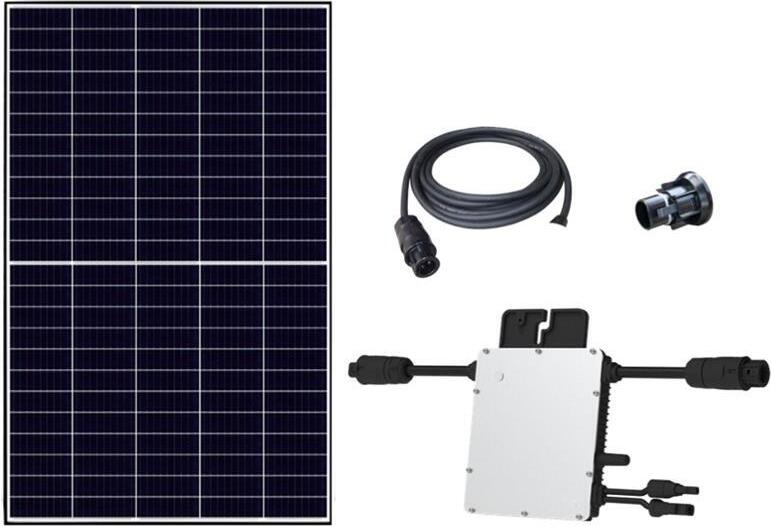
Balkonkraftwerk Komplettpaket 600 Wp Solarmodule PhotovoltaikBalkonkraftwerk Komplettpaket 600 Wp Solarmodule Photovoltaik Unsere Mini Photovoltaikanlage bietet den idealen Einstieg ins Thema Photovoltaik!Sie erhalten ein ausgeklügeltes System bestehend aus hochwertigen Komponenten: Lieferumfang:2 x Risen 400 Wp Solarmodul erweiterbar 1 x Mikro Wechselrichter (Hoymiles HM-600) 1 x Verschlusskappe für den Wechselrichter 1 x Anschlusskabel 5 m lang 2 x Paar Verlängerungskabel 2m Ausführliche Beschreibung:400 Wp Risen Solarmodul Technische Daten: Zelltyp: Monokristallin Rahmenfarbe: Eloxierte Aluminiumlegierung Typ 6005-2T6, schwarz Nennleistung Pmax: 400 Wp Anzahl Zellen: 120 Zellen (5x12 + 5x12) Hersteller: Risen Abmessungen des Panels: 1754 x 1096 x 30 mm Kabel: 4mm² Kabellänge: 350mm mit Anschluss Anschluss: Risen Twinsel PV-SY02, IP68 kompatibel mit MC4 Gewicht je Modul: 21,5 kg Leistung: 21,3 %Hoymiles HM-600 Mikrowechselrichter Technische Daten:einfache Installation, einfaches Plug-and-Play Prinzipmaximale Ausgangsleistung von bis 600Wausgel500,00 €*Versand: 120,00 €Sichere Weiterleitung zum Anbieter
-
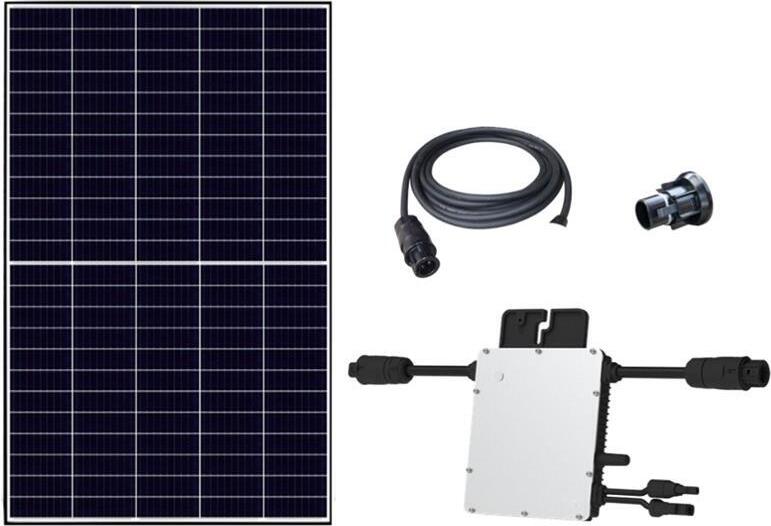
Balkonkraftwerk Komplettpaket 880 Wp Solarmodule PhotovoltaikBalkonkraftwerk 880 Wp Photovoltaik PV AnlageUnsere Mini Photovoltaikanlage bietet den idealen Einstieg ins Thema Photovoltaik! Sie erhalten ein ausgeklügeltes System bestehend aus hochwertigen Komponenten: Lieferumfang: 2 x CANA 440 Wp Solarmodul erweiterbar 1 x Mikro Wechselrichter Hoymiles HMS 800W-2T mit integriertem WLAN 1 x wasserdichte Verschlusskappe 1 x Anschlusskabel 5m lang Ausführliche Beschreibung: 440 Wp CANA SolarmodulTechnische Daten: 440 Wp CANA SolarmodulTechnische Daten: Nennleistung Pmax: 440 Wp Hersteller: CANA Abmessungen des Panels: 1722 x 1134 x 30 mm Hoymiles HMS-800W-2T Mikrowechselrichter: Hauptmerkmale:Perfekt für Balkonkraftwerke: Das kompakte Leichtgewicht von nur 3,2 kg eignet sich hervorragend für die Solarstromproduktion auf dem Balkon.Plug-and-Play-Design: Einfache Installation dank des HMS Plug and Play Kabels. Keine komplizierte Verkabelung erforderlich.Industrietaugliches WLAN: Eingebautes WLAN-Modul für zuverlässige Leistung und einfache Überwachun436,00 €*Versand: 120,00 €Sichere Weiterleitung zum Anbieter

-
Wie finde ich das Snipping Tool?
Das Snipping Tool ist eine integrierte Anwendung in Windows-Betriebssystemen, die es Benutzern ermöglicht, Screenshots zu erstellen. Um das Snipping Tool zu finden, können Sie einfach die Windows-Suche verwenden und nach "Snipping Tool" suchen. Alternativ können Sie auch auf das Startmenü klicken, "Alle Apps" auswählen und nach dem Snipping Tool suchen. Eine weitere Möglichkeit besteht darin, die Tastenkombination "Windows-Taste + Shift + S" zu verwenden, um das Snipping Tool schnell zu öffnen. Wenn Sie das Snipping Tool häufig verwenden, können Sie es auch an die Taskleiste oder den Desktop anheften, um einen schnellen Zugriff zu haben. **
-
Wo wird die Snipping Tool gespeichert?
Das Snipping Tool wird standardmäßig auf Windows-Computern im Ordner "C:\Windows\System32" gespeichert. Es handelt sich um eine integrierte Anwendung, die in der Regel bereits auf dem Betriebssystem installiert ist. Wenn du das Snipping Tool nicht finden kannst, kannst du es über die Windows-Suche aufrufen oder über die Systemsteuerung nachinstallieren. **
-
Wie öffne ich das Snipping Tool?
Um das Snipping Tool zu öffnen, kannst du entweder die Windows-Suche verwenden und nach "Snipping Tool" suchen. Alternativ kannst du auch die Tastenkombination "Windows-Taste + Shift + S" drücken, um das Snipping Tool direkt zu öffnen. Eine weitere Möglichkeit ist, das Snipping Tool über das Startmenü unter "Windows-Zubehör" zu finden und von dort aus zu öffnen. Du kannst auch einen Rechtsklick auf die Taskleiste machen, "Neu" auswählen und dann "Snipping Tool" anklicken, um es zu öffnen. **
-
Wo werden Snipping Tool Bilder gespeichert?
Das Snipping Tool speichert standardmäßig die erstellten Bilder in der Zwischenablage. Wenn du ein Bild mit dem Snipping Tool aufgenommen hast, kannst du es in ein anderes Programm einfügen, z. B. in ein Bildbearbeitungsprogramm oder in ein Textverarbeitungsprogramm. Von dort aus kannst du das Bild dann speichern, wo du möchtest. Es gibt jedoch auch die Möglichkeit, die Einstellungen des Snipping Tools anzupassen, um die Bilder direkt an einem bestimmten Speicherort zu speichern. Hast du diese Einstellungen bereits geändert oder möchtest du wissen, wo die Standard-Speicherort für Snipping Tool Bilder ist? **
Was ist das Snipping Tool 3?
Das Snipping Tool 3 ist ein Bildschirmaufnahmeprogramm, das es Benutzern ermöglicht, Screenshots von ihrem Computerbildschirm zu erstellen. Es bietet verschiedene Aufnahmemodi wie Rechteck, Freiform, Fenster oder Vollbild. Mit dem Snipping Tool 3 können Benutzer ihre Screenshots bearbeiten, markieren und speichern, um sie später zu verwenden. Es ist ein nützliches Werkzeug für Präsentationen, Tutorials oder einfach nur zum Teilen von Bildschirminhalten. **
Wie benutze ich das Snipping Tool?
Um das Snipping Tool zu verwenden, öffne zuerst das Programm auf deinem Computer. Klicke dann auf "Neu" und wähle den Bereich aus, den du erfassen möchtest. Du kannst zwischen verschiedenen Arten von Ausschnitten wählen, z.B. Freihand, Rechteck oder Fenster. Nachdem du den gewünschten Bereich ausgewählt hast, kannst du den Ausschnitt speichern, kopieren oder markieren. Du kannst das Snipping Tool auch verwenden, um Notizen oder Markierungen auf dem Bildschirmausschnitt hinzuzufügen. **
Top-Angebote
Produkte zum Begriff Snipping:
-
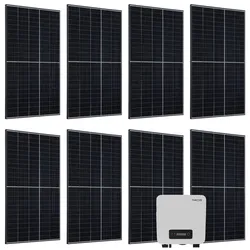
Juskys Solaranlage Set 3000 W Photovoltaik Anlage 8 Solarmodule, Wechselrichter und WLANMit dieser leistungsstarken 3 kW Photovoltaik-Anlage mit 8 Solarpaneelen & Wechselrichter produzieren Sie zu Hause regenerativen Strom aus Sonnenenergie. Das Set besteht aus acht Solarmodulen mit je 400 W Leistung sowie einem effizienten und darauf abgesti1999,00 €*Versand: 5,95 €Sichere Weiterleitung zum Anbieter
-
Delock "Klammer für Tierabwehr Barriere / Taubenabwehr für Photovoltaik Solarmodule Aluminium" (Solaranlage Montagematerial) (90997)Delock "Klammer für Tierabwehr Barriere / Taubenabwehr für Photovoltaik Solarmodule Aluminium" (Solaranlage Montagematerial) (90997)15,37 €*Versand: 3,00 €Sichere Weiterleitung zum Anbieter
-
Ratgeber PhotovoltaikRatgeber Photovoltaik , Solarstrom und Batteriespeicher für mein Haus , Lüfterkupplungen > Motorkühlung , Auflage: 3. Auflage, Erscheinungsjahr: 202506, Autoren: Seltmann, Thomas~Sutter, Jörg, Redaktion: NRW, Verbraucherzentrale, Edition: REV, Auflage: 25003, Auflage/Ausgabe: 3. Auflage, Seitenzahl/Blattzahl: 240, Themenüberschrift: HOUSE & HOME / Energy, Keyword: EEG; Wärmepumpe; Ladestation für E-Autos; PV-Anlage; Photovoltaikanlagen; Solarenergie; Energie selbst erzeugen; Förderung erneuerbarer Energien; Energieautonomie; Energieautarkie; Energieeinspeisung, Fachschema: Schweiz~Bau / Ökologie~Ökologie / Bauen, Wohnen, Haushalt~Architektur / Bauökologie, Nachhaltigkeit, Grüne Architektur~Nachhaltigkeit~Sustainable Development~Energie (physikalisch) / Erneuerbare Energie~Energiewirtschaft / Erneuerbare Energie~Erneuerbare Energie~Regenerative Energie~Energietechnik~Energieversorgung~Umwelt / Schutz, Umweltschutz~Renovierung, Fachkategorie: Nachhaltigkeit~Alternative und erneuerbare Energien und Technik~Energieerzeugung und -verteilung~technischer Umweltschutz~Verbraucherberatung~Hausrenovierung und -ausbau, Warengruppe: TB/Heimwerken/Do it yourself, UNSPSC: 49019900, Warenverzeichnis für die Außenhandelsstatistik: 49019900, Länge: 220, Breite: 165, Höhe: 18, Gewicht: 422, Produktform: Kartoniert, Genre: Sachbuch/Ratgeber,24,00 €*Versand: 0,00 €Sichere Weiterleitung zum Anbieter
-
Wie installiere ich Snipping Tool?
Um das Snipping Tool auf einem Windows-Computer zu installieren, müssen Sie zuerst sicherstellen, dass es nicht bereits auf Ihrem System vorhanden ist. Geben Sie dazu "Snipping Tool" in die Windows-Suchleiste ein. Wenn es nicht gefunden wird, können Sie es über die Systemsteuerung unter "Programme und Funktionen" installieren. Klicken Sie auf "Windows-Funktionen aktivieren oder deaktivieren" und suchen Sie nach dem Snipping Tool. Aktivieren Sie das Kontrollkästchen neben dem Snipping Tool und klicken Sie auf "OK". Das Snipping Tool sollte nun auf Ihrem Computer installiert sein und kann über die Windows-Suche oder das Startmenü geöffnet werden. **
-
Warum funktioniert Snipping Tool nicht?
Warum funktioniert Snipping Tool nicht? Gibt es eine Fehlermeldung, die angezeigt wird? Hast du versucht, das Programm neu zu starten oder deinen Computer neu zu starten? Möglicherweise liegt das Problem an fehlenden Berechtigungen oder an einer beschädigten Datei. Hast du die neueste Version des Snipping Tools installiert? **
-
Wie finde ich das Snipping Tool?
Das Snipping Tool ist eine integrierte Anwendung in Windows-Betriebssystemen, die es Benutzern ermöglicht, Screenshots zu erstellen. Um das Snipping Tool zu finden, können Sie einfach die Windows-Suche verwenden und nach "Snipping Tool" suchen. Alternativ können Sie auch auf das Startmenü klicken, "Alle Apps" auswählen und nach dem Snipping Tool suchen. Eine weitere Möglichkeit besteht darin, die Tastenkombination "Windows-Taste + Shift + S" zu verwenden, um das Snipping Tool schnell zu öffnen. Wenn Sie das Snipping Tool häufig verwenden, können Sie es auch an die Taskleiste oder den Desktop anheften, um einen schnellen Zugriff zu haben. **
-
Wo wird die Snipping Tool gespeichert?
Das Snipping Tool wird standardmäßig auf Windows-Computern im Ordner "C:\Windows\System32" gespeichert. Es handelt sich um eine integrierte Anwendung, die in der Regel bereits auf dem Betriebssystem installiert ist. Wenn du das Snipping Tool nicht finden kannst, kannst du es über die Windows-Suche aufrufen oder über die Systemsteuerung nachinstallieren. **
Ähnliche Suchbegriffe für Snipping
-
Balkonkraftwerk Komplettpaket 600 Wp Solarmodule PhotovoltaikBalkonkraftwerk Komplettpaket 600 Wp Solarmodule Photovoltaik Unsere Mini Photovoltaikanlage bietet den idealen Einstieg ins Thema Photovoltaik!Sie erhalten ein ausgeklügeltes System bestehend aus hochwertigen Komponenten: Lieferumfang:2 x Risen 400 Wp Solarmodul erweiterbar 1 x Mikro Wechselrichter (Hoymiles HM-600) 1 x Verschlusskappe für den Wechselrichter 1 x Anschlusskabel 5 m lang 2 x Paar Verlängerungskabel 2m Ausführliche Beschreibung:400 Wp Risen Solarmodul Technische Daten: Zelltyp: Monokristallin Rahmenfarbe: Eloxierte Aluminiumlegierung Typ 6005-2T6, schwarz Nennleistung Pmax: 400 Wp Anzahl Zellen: 120 Zellen (5x12 + 5x12) Hersteller: Risen Abmessungen des Panels: 1754 x 1096 x 30 mm Kabel: 4mm² Kabellänge: 350mm mit Anschluss Anschluss: Risen Twinsel PV-SY02, IP68 kompatibel mit MC4 Gewicht je Modul: 21,5 kg Leistung: 21,3 %Hoymiles HM-600 Mikrowechselrichter Technische Daten:einfache Installation, einfaches Plug-and-Play Prinzipmaximale Ausgangsleistung von bis 600Wausgel500,00 €*Versand: 120,00 €Sichere Weiterleitung zum Anbieter
-
Balkonkraftwerk Komplettpaket 880 Wp Solarmodule PhotovoltaikBalkonkraftwerk 880 Wp Photovoltaik PV AnlageUnsere Mini Photovoltaikanlage bietet den idealen Einstieg ins Thema Photovoltaik! Sie erhalten ein ausgeklügeltes System bestehend aus hochwertigen Komponenten: Lieferumfang: 2 x CANA 440 Wp Solarmodul erweiterbar 1 x Mikro Wechselrichter Hoymiles HMS 800W-2T mit integriertem WLAN 1 x wasserdichte Verschlusskappe 1 x Anschlusskabel 5m lang Ausführliche Beschreibung: 440 Wp CANA SolarmodulTechnische Daten: 440 Wp CANA SolarmodulTechnische Daten: Nennleistung Pmax: 440 Wp Hersteller: CANA Abmessungen des Panels: 1722 x 1134 x 30 mm Hoymiles HMS-800W-2T Mikrowechselrichter: Hauptmerkmale:Perfekt für Balkonkraftwerke: Das kompakte Leichtgewicht von nur 3,2 kg eignet sich hervorragend für die Solarstromproduktion auf dem Balkon.Plug-and-Play-Design: Einfache Installation dank des HMS Plug and Play Kabels. Keine komplizierte Verkabelung erforderlich.Industrietaugliches WLAN: Eingebautes WLAN-Modul für zuverlässige Leistung und einfache Überwachun436,00 €*Versand: 120,00 €Sichere Weiterleitung zum Anbieter
-
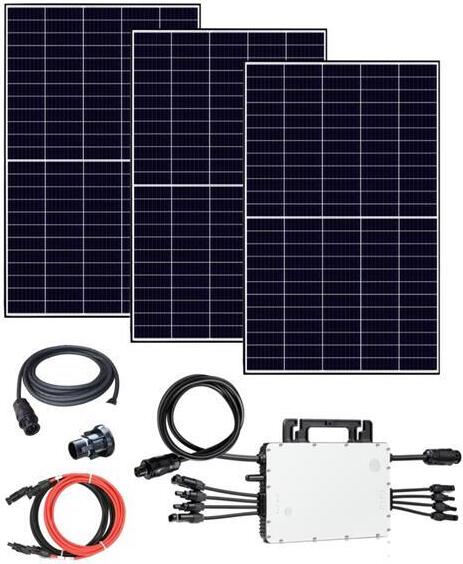
Balkonkraftwerk Komplettpaket 1320 Wp Solarmodule PhotovoltaikBalkonkraftwerk 1320 Wp Photovoltaik PV AnlageUnsere Mini Photovoltaikanlage bietet den idealen Einstieg ins Thema Photovoltaik! Sie erhalten ein ausgeklügeltes System bestehend aus hochwertigen Komponenten: Lieferumfang: 3 x CANA 440 Wp Solarmodul erweiterbar1 x Mikro Wechselrichter Hoymiles HM-1500 1 x wasserdichte Verschlusskappe 1 x Anschlusskabel 5m lang 2 x Paar Solarkabel 2m mit Stecker Ausführliche Beschreibung: 440 Wp CANA Solarmodul Technische Daten: 440 Wp CANA SolarmodulTechnische Daten: Nennleistung Pmax: 440 Wp Hersteller: CANA Abmessungen des Panels: 1722 x 1134 x 30 mm Hoymiles HM-1500 Mikrowechselrichter Der 1-Phasen Mikrowechselrichter wandelt den gewonnenen Solarstrom netzkonform um und speist ihn direkt ins Hausnetz ein, wo er dann sofort genutzt werden kann. Ein Balkonkraftwerk mit einem Solarpanel und dem Hoymiles 1500 ist nachträglich erweiterbar. Am Wechselrichter befindet sich dafür ein Eingang, an dem sich weitere Hoymiles Wechselrichter (auch verschiedener Le598,00 €*Versand: 120,00 €Sichere Weiterleitung zum Anbieter
-
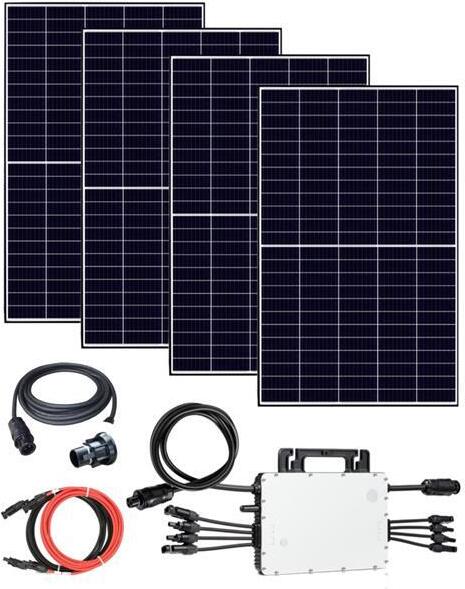
Balkonkraftwerk Komplettpaket 1760 Wp Solarmodule PhotovoltaikBalkonkraftwerk 1760 Wp Photovoltaik PV Anlage Unsere Mini Photovoltaikanlage bietet den idealen Einstieg ins Thema Photovoltaik! Sie erhalten ein ausgeklügeltes System bestehend aus hochwertigen Komponenten: Lieferumfang: 4 x CANA 440 Wp Solarmodul 1 x Mikro Wechselrichter Hoymiles HM-1500 1 x wasserdichte Verschlusskappe 1 x Anschlusskabel 5m lang Ausführliche Beschreibung: 440 Wp CANA Solarmodul Technische Daten:440 Wp CANA SolarmodulTechnische Daten: Nennleistung Pmax: 440 Wp Hersteller: CANA Abmessungen des Panels: 1722 x 1134 x 30 mm Hoymiles HM-1500 Mikrowechselrichter Der 1-Phasen Mikrowechselrichter wandelt den gewonnenen Solarstrom netzkonform um und speist ihn direkt ins Hausnetz ein, wo er dann sofort genutzt werden kann. Ein Balkonkraftwerk mit einem Solarpanel und dem Hoymiles 1500 ist nachträglich erweiterbar. Am Wechselrichter befindet sich dafür ein Eingang, an dem sich weitere Hoymiles Wechselrichter (auch verschiedener Leistungsklassen) anschließen lassen. Der HM-150650,00 €*Versand: 120,00 €Sichere Weiterleitung zum Anbieter
-
Wie öffne ich das Snipping Tool?
Um das Snipping Tool zu öffnen, kannst du entweder die Windows-Suche verwenden und nach "Snipping Tool" suchen. Alternativ kannst du auch die Tastenkombination "Windows-Taste + Shift + S" drücken, um das Snipping Tool direkt zu öffnen. Eine weitere Möglichkeit ist, das Snipping Tool über das Startmenü unter "Windows-Zubehör" zu finden und von dort aus zu öffnen. Du kannst auch einen Rechtsklick auf die Taskleiste machen, "Neu" auswählen und dann "Snipping Tool" anklicken, um es zu öffnen. **
-
Wo werden Snipping Tool Bilder gespeichert?
Das Snipping Tool speichert standardmäßig die erstellten Bilder in der Zwischenablage. Wenn du ein Bild mit dem Snipping Tool aufgenommen hast, kannst du es in ein anderes Programm einfügen, z. B. in ein Bildbearbeitungsprogramm oder in ein Textverarbeitungsprogramm. Von dort aus kannst du das Bild dann speichern, wo du möchtest. Es gibt jedoch auch die Möglichkeit, die Einstellungen des Snipping Tools anzupassen, um die Bilder direkt an einem bestimmten Speicherort zu speichern. Hast du diese Einstellungen bereits geändert oder möchtest du wissen, wo die Standard-Speicherort für Snipping Tool Bilder ist? **
-
Was ist das Snipping Tool 3?
Das Snipping Tool 3 ist ein Bildschirmaufnahmeprogramm, das es Benutzern ermöglicht, Screenshots von ihrem Computerbildschirm zu erstellen. Es bietet verschiedene Aufnahmemodi wie Rechteck, Freiform, Fenster oder Vollbild. Mit dem Snipping Tool 3 können Benutzer ihre Screenshots bearbeiten, markieren und speichern, um sie später zu verwenden. Es ist ein nützliches Werkzeug für Präsentationen, Tutorials oder einfach nur zum Teilen von Bildschirminhalten. **
-
Wie benutze ich das Snipping Tool?
Um das Snipping Tool zu verwenden, öffne zuerst das Programm auf deinem Computer. Klicke dann auf "Neu" und wähle den Bereich aus, den du erfassen möchtest. Du kannst zwischen verschiedenen Arten von Ausschnitten wählen, z.B. Freihand, Rechteck oder Fenster. Nachdem du den gewünschten Bereich ausgewählt hast, kannst du den Ausschnitt speichern, kopieren oder markieren. Du kannst das Snipping Tool auch verwenden, um Notizen oder Markierungen auf dem Bildschirmausschnitt hinzuzufügen. **
* Alle Preise verstehen sich inklusive der gesetzlichen Mehrwertsteuer und ggf. zuzüglich Versandkosten. Die Angebotsinformationen basieren auf den Angaben des jeweiligen Shops und werden über automatisierte Prozesse aktualisiert. Eine Aktualisierung in Echtzeit findet nicht statt, so dass es im Einzelfall zu Abweichungen kommen kann. ** Hinweis: Teile dieses Inhalts wurden von KI erstellt.